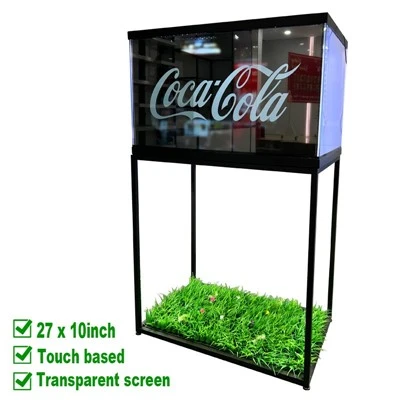
卸売りのキオスク ディスプレイをインストールするのは、特にこのプロセスに慣れていない場合には、困難な作業のように思えるかもしれません。キオスク ディスプレイの卸売りサプライヤーとして、私は設置プロセスを通じて多くのクライアントを支援してきました。その専門知識を皆さんと共有するためにここに来ました。このブログ投稿では、準備から最終セットアップまで、卸売キオスク ディスプレイを設置する手順を説明します。
ステップ 1: 計画と準備
インストールプロセスを開始する前に、綿密な計画と準備を行うことが重要です。この手順は、潜在的な問題を回避し、スムーズなインストール プロセスを保証するのに役立ちます。

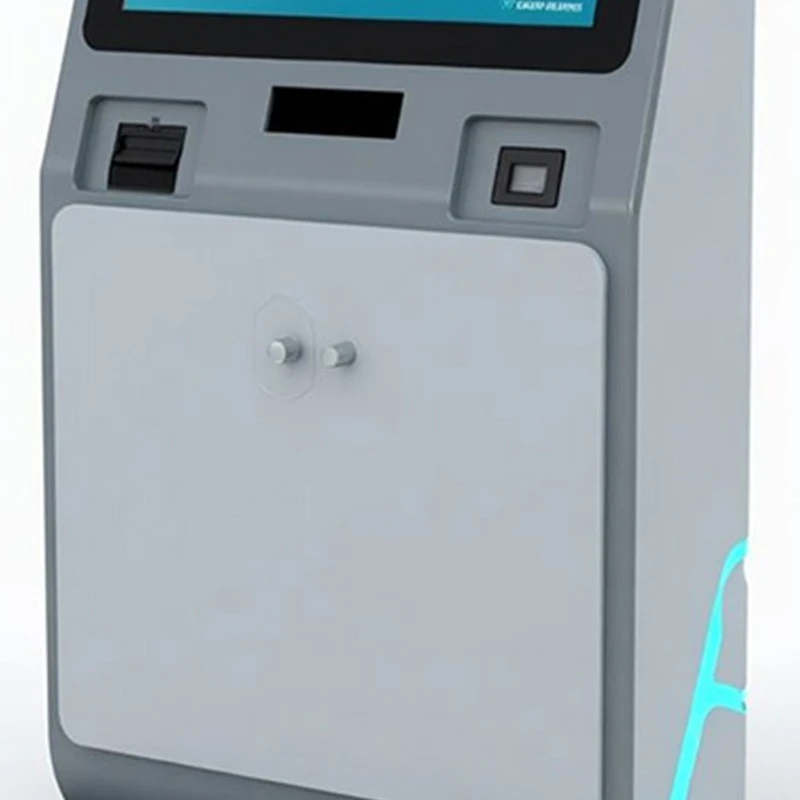
サイトの評価
最初に行う必要があるのは、現場評価を行うことです。これには、キオスクが設置される場所を訪問し、スペースを評価することが含まれます。次の要因を考慮してください。
- スペース要件:キオスクを設置する場所の面積を測って、十分なスペースがあることを確認します。キオスクは、簡単にアクセスして操作できるように、周囲に十分なスペースを確保する必要があります。
- 電源:設置場所の近くにある適切な電源を特定します。コンセントがキオスクに必要な電圧とアンペア数を供給できることを確認してください。
- ネットワーク接続:キオスクがネットワークに接続する方法を決定します。 Wi-Fi、イーサネット、または携帯電話ネットワーク経由である可能性があります。選択した方法が信頼性があり、十分な帯域幅を提供していることを確認してください。
- 可視性とアクセシビリティ:ユーザーに対するキオスクの可視性とアクセシビリティを考慮してください。簡単に見えて手が届く、人通りの多い場所に設置する必要があります。
キオスクの選択
サイト評価が完了したら、ニーズに合った適切なキオスクを選択します。卸売キオスク ディスプレイ サプライヤーとして、当社は以下を含む幅広いキオスクを提供しています。Android スマート サービス タッチスクリーン ディスプレイ キオスク、セルフサービス受付 インタラクティブキオスク ソリューション ディスプレイ、 そして洗車支払いキオスクのインタラクティブディスプレイ。キオスクを選択するときは、次の要素を考慮してください。
- 機能性:キオスクが実行する必要がある特定の機能を決定します。たとえば、小売店の場合は、製品カタログ、支払い処理、顧客からのフィードバックをサポートする必要があるかもしれません。
- ディスプレイのサイズと解像度:視聴距離と表示したい情報量に基づいて、ディスプレイのサイズと解像度を検討してください。
- 耐久性と信頼性:キオスクは、頻繁な使用や環境条件に耐えられるように構築する必要があります。頑丈な構造、破壊に強いディスプレイ、信頼性の高いコンポーネントなどの機能を探してください。
- ソフトウェアの互換性:キオスクが使用する予定のソフトウェアと互換性があることを確認してください。これには、オペレーティング システム、アプリケーション、コンテンツ管理システムが含まれる場合があります。
道具や装備を集める
設置を開始する前に、必要な工具と機器をすべて集めてください。これには以下が含まれる場合があります。
- ドライバー:キオスクを組み立てて壁または床に取り付けるための、さまざまなサイズのプラス ドライバーとマイナス ドライバー。
- レンチ:ボルト・ナットの締め付けに。
- レベル:キオスクが水平かつ真っ直ぐに設置されていることを確認します。
- 電動ドリル:取り付けブラケットまたはケーブル管理用の穴を開ける必要がある場合。
- ケーブルタイとクランプ:ケーブルの整理と固定に。
- はしごまたは踏み台:設置場所が高所にある場合。
ステップ 2: 開梱と検査
キオスクを受け取ったら、開梱して損傷がないか検査します。次の手順に従います。
- キオスクを慎重に開梱します。ボックスカッターまたはハサミを使用して、パッケージを開封します。キオスクやそのコンポーネントを損傷しないように注意してください。
- キオスクを検査します。キオスクに傷、へこみ、壊れた部品などの目に見える損傷がないか確認してください。問題が見つかった場合は、すぐにサプライヤーに連絡してください。
- 内容を確認します。キオスク ユニット、ディスプレイ、キーボード、マウス、電源、ケーブルなど、すべてのコンポーネントがパッケージに含まれていることを確認してください。
ステップ 3: キオスクの取り付け
次のステップは、キオスクを壁または床に取り付けることです。取り付け方法はキオスクの種類と設置場所によって異なります。
壁への取り付け
キオスクを壁に取り付ける場合は、次の手順に従います。
- 取り付け穴に印を付けます。水平器と鉛筆を使用して、壁の取り付け穴の位置に印を付けます。マークが水平で、キオスクの取り付けブラケットと位置が揃っていることを確認してください。
- 穴を開ける:電動ドリルを使用して壁に穴を開けます。穴のサイズが取り付けボルトまたはネジに適していることを確認してください。
- 取り付けブラケットを取り付けます。ボルトまたはネジを使用して、取り付けブラケットを壁に取り付けます。ブラケットがしっかりと固定されていることを確認してください。
- キオスクをブラケットの上に持ち上げます。他の人の助けを借りて、キオスクを取り付けブラケット上に持ち上げます。キオスクの穴をブラケットの穴に合わせます。
- キオスクを保護します。キオスクとブラケットの穴にボルトまたはネジを挿入し、レンチまたはドライバーを使用して締めます。
床置き
キオスクを床に取り付ける場合は、次の手順に従います。
- 取り付け穴に印を付けます。水平器と鉛筆を使用して、床の取り付け穴の位置に印を付けます。マークが水平で、キオスクの取り付けブラケットと位置が揃っていることを確認してください。
- 穴を開ける:電動ドリルを使用して床に穴を開けます。穴のサイズが取り付けボルトまたはネジに適していることを確認してください。
- 取り付けブラケットを取り付けます。ボルトまたはネジを使用して、取り付けブラケットを床に取り付けます。ブラケットがしっかりと固定されていることを確認してください。
- キオスクをブラケットの上に持ち上げます。他の人の助けを借りて、キオスクを取り付けブラケット上に持ち上げます。キオスクの穴をブラケットの穴に合わせます。
- キオスクを保護します。キオスクとブラケットの穴にボルトまたはネジを挿入し、レンチまたはドライバーを使用して締めます。
ステップ 4: ケーブルを接続する
キオスクを取り付けたら、ケーブルを接続します。これには、電源ケーブル、ネットワーク ケーブル、およびキオスクの操作に必要なその他のケーブルが含まれます。
電源接続
- 電源入力を見つけます。キオスクの電源入力ポートを見つけます。通常、ユニットの背面または底面にあります。
- 電源ケーブルを接続します。電源ケーブルの一端をキオスクの電源入力ポートに差し込み、もう一端を接地されたコンセントに差し込みます。
ネットワーク接続
- ネットワークの種類を決定します。サイトの評価に応じて、適切なネットワーク接続方法 (Wi-Fi、イーサネット、またはセルラー) を選択します。
- Wi-Fi接続:Wi-Fi を使用している場合は、キオスクの設定に移動し、Wi-Fi ネットワークに接続します。ネットワーク名(SSID)とパスワードを入力します。
- イーサネット接続:イーサネットを使用している場合は、イーサネット ケーブルの一端をキオスクのイーサネット ポートに接続し、もう一端をネットワーク スイッチまたはルーターに接続します。
- 携帯電話接続:携帯電話ネットワークを使用している場合は、キオスクの SIM カード スロットに SIM カードを挿入し、指示に従って携帯電話接続を有効にします。
その他のケーブル
- ディスプレイケーブル:ディスプレイ ケーブルをキオスクのディスプレイ ポートとディスプレイの対応するポートに接続します。
- キーボードとマウスのケーブル:キーボードとマウスのケーブルをキオスクの USB ポートに接続します。
- その他の周辺機器:バーコード スキャナーやレシート プリンターなどの他の周辺機器を使用している場合は、それらをキオスクの適切なポートに接続します。
ステップ 5: ソフトウェアのインストールと構成
ケーブルを接続したら、キオスクにソフトウェアをインストールして構成します。これには、オペレーティング システム、アプリケーション、コンテンツ管理システムが含まれる場合があります。
オペレーティング システムのインストール
- インストール メディアを挿入します。キオスクにオペレーティング システムがプリインストールされていない場合は、インストール メディア (USB ドライブや DVD など) をキオスクに挿入します。
- インストール ウィザードに従います。キオスクを再起動し、画面上の指示に従ってオペレーティング システムをインストールします。これには、言語、地域、ディスク パーティション オプションの選択が含まれる場合があります。
- オペレーティング システムをアクティブ化します。インストールが完了したら、提供されたプロダクト キーを使用してオペレーティング システムをアクティブ化します。
アプリケーションのインストール
- アプリケーションをダウンロードします。キオスクの操作に必要なアプリケーションを公式アプリ ストアまたはソフトウェア ベンダーの Web サイトからダウンロードします。
- アプリケーションをインストールします。画面上の指示に従って、キオスクにアプリケーションをインストールします。要件に従ってアプリケーションを構成してください。
コンテンツ管理システムの構成
- コンテンツ管理システムを選択します。使用しているキオスクおよびソフトウェアと互換性のあるコンテンツ管理システム (CMS) を選択します。
- CMS をインストールします。CMS ベンダーが提供する手順に従って、CMS をキオスクにインストールします。
- CMS を設定します。ユーザーアカウントの作成、コンテンツのアップロード、表示設定の構成によって CMS をセットアップします。
ステップ 6: テストとトラブルシューティング
ソフトウェアをインストールして構成したら、キオスクをテストして適切に動作していることを確認します。
キオスクの電源を入れる
- 電源ボタンを押します。キオスクの電源ボタンを押して電源を入れます。オペレーティング システムが起動するまで待ちます。
- ディスプレイを確認してください:ディスプレイが適切に動作し、画像が鮮明で鮮明であることを確認してください。
- タッチスクリーンをテストします。キオスクにタッチスクリーンがある場合は、タッチスクリーンがタッチ入力に正しく応答していることをテストして確認します。
ネットワーク接続
- ネットワーク接続を確認します。キオスクがネットワークに接続されているかどうかを確認します。これを行うには、Web ブラウザを開いて Web サイトにアクセスしてみます。
- インターネット速度をテストします。オンライン速度テスト ツールを使用して、インターネット速度を確認します。キオスクの操作に十分であることを確認してください。
アプリケーションのテスト
- アプリケーションを開きます。キオスクにインストールしたアプリケーションを開いて、その機能をテストします。期待どおりに動作していることを確認してください。
- エラーをチェックします。エラーや問題が発生した場合は、アプリケーションのドキュメントを参照するか、ソフトウェア ベンダーにサポートについて問い合わせてください。
トラブルシューティング
- 問題を特定します:テストプロセス中に問題が発生した場合は、問題の根本原因を特定してください。これには、ケーブル、ソフトウェア設定、またはハードウェア コンポーネントのチェックが含まれる場合があります。
- 問題を解決します:問題を特定したら、ドキュメントに記載されているトラブルシューティング手順を使用するか、サプライヤーまたはソフトウェア ベンダーにサポートを依頼して、問題の解決を試みてください。
結論
大規模なキオスク ディスプレイの設置は複雑なプロセスのように思えるかもしれませんが、次の手順に従い、時間をかけて計画と準備を行うことで、設置を確実に成功させることができます。キオスクディスプレイの卸売りサプライヤーとして、当社はあらゆる段階でお客様をサポートいたします。ご質問がある場合、またはさらにサポートが必要な場合は、ご相談や調達ニーズについてお気軽にお問い合わせください。お客様のビジネスに最適なキオスク ソリューションを見つけるお手伝いをできることを楽しみにしています。
参考文献
- キオスク産業協会。 (nd)。キオスク インストール ガイド。 [キオスク産業協会 Web サイト] より取得
- メーカーのマニュアル。 [キオスクのメーカー名とそのマニュアルを列挙します]