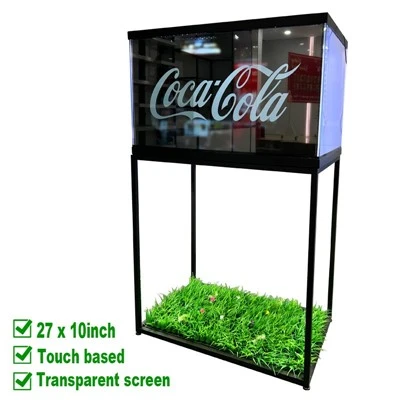
バルクキオスクディスプレイのサプライヤーとして、これらのデバイスで問題が発生するとクライアントがイライラする可能性があることを私は理解しています。このブログ投稿では、バルク キオスク ディスプレイに関する一般的な問題のトラブルシューティング方法に関する実践的なヒントをいくつか紹介します。
1. 表示の問題
画面のちらつき
最も一般的な問題の 1 つは、画面のちらつきです。これは、ケーブルの緩み、電源の故障、ディスプレイ パネル自体の問題など、いくつかの要因によって発生する可能性があります。
- ケーブルを確認してください: まず、キオスク ディスプレイを電源およびコンピューターに接続するすべてのケーブルがしっかりと差し込まれていることを確認します。ケーブルが緩んでいると電源供給が断続的に発生し、画面がちらつく可能性があります。ケーブルが緩んでいる場合は、一度抜いてからしっかりと差し込んでください。
- 電源を点検する: 電源の故障も画面のちらつきを引き起こす可能性があります。電源アダプターが正常に動作しているかどうかを確認してください。別の電源アダプターを使用して、問題が解決するかどうかを確認してください。新しい電源アダプターで問題が解決した場合は、元の電源アダプターが原因である可能性があります。
- 表示パネルをテストする: ケーブルと電源に問題がない場合は、表示パネルに問題がある可能性があります。キオスク ディスプレイを別のコンピュータに接続して、まだちらつきが発生するかどうかを確認してください。表示される場合は、ディスプレイ パネルに欠陥がある可能性があるため、交換が必要になる場合があります。
デッドピクセル
デッドピクセルとは、ディスプレイ画面上の応答しない小さなドットです。製造上の欠陥やディスプレイ パネルの物理的な損傷が原因で発生する可能性があります。
- ピクセル修正ソフトウェアを使用する: オンラインで入手できるピクセル修正ソフトウェア プログラムがいくつかあります。これらのプログラムは、画面上のピクセルの色を急速に変更することによって動作し、それによって死んだピクセルが復活することがあります。評判の良いピクセル修正ソフトウェアをダウンロードし、キオスク ディスプレイで実行します。
- メーカーに問い合わせる: ピクセル修正ソフトウェアが動作せず、比較的新しいキオスク ディスプレイを使用している場合は、製造元にお問い合わせください。多くのメーカーはドット抜けをカバーする保証を提供しており、ディスプレイ パネルを交換できる場合があります。
色の歪み
色の歪みにより、キオスク ディスプレイ上の画像やテキストが色あせたり、間違った色になったりすることがあります。


- 色の設定を調整する: ほとんどのキオスク ディスプレイには色調整設定が組み込まれています。これらの設定には、ディスプレイのメニューからアクセスできます。明るさ、コントラスト、彩度、色温度を調整して、色の歪みを修正できるかどうかを確認してください。
- グラフィックカードを確認してください: ディスプレイ設定の調整が機能しない場合は、キオスク ディスプレイに接続されているコンピューターのグラフィックス カードに問題がある可能性があります。グラフィックス カード ドライバーが最新であることを確認してください。製造元の Web サイトにアクセスして、グラフィック カード用の最新のドライバーをダウンロードできます。
2. タッチスクリーンの問題
タッチスクリーンが反応しない
タッチスクリーンが応答しないことは、キオスクのディスプレイが対話型アプリケーションにとって役に立たなくなるため、大きな問題となります。
- タッチスクリーンを掃除する: タッチスクリーン上の汚れ、ほこり、指紋は、その機能を妨げる可能性があります。タッチスクリーンを掃除するには、柔らかく糸くずの出ない布と中性洗浄液を使用してください。タッチスクリーンを損傷する可能性があるため、研磨剤や刺激の強い化学物質の使用は避けてください。
- タッチスクリーンを調整する: ほとんどのタッチスクリーン キオスクでは、タッチスクリーンを調整できます。このプロセスにより、タッチスクリーンがタッチ入力を正確に登録できるようになります。タッチスクリーンの調整方法については、キオスク ディスプレイのユーザー マニュアルを参照してください。
- タッチスクリーンコントローラーを確認してください: タッチスクリーンのクリーニングと調整が機能しない場合は、タッチスクリーン コントローラーに問題がある可能性があります。タッチスクリーン コントローラーは、タッチ入力をデジタル信号に変換するデバイスです。キオスク ディスプレイとそれに接続されているコンピューターを再起動してみてください。問題が解決しない場合は、タッチスクリーン コントローラーの交換が必要になる場合があります。
不正確なタッチ入力
場合によっては、タッチスクリーンが間違った場所にタッチ入力を登録することがあります。
- タッチスクリーンを再調整する: 前述したように、キャリブレーションは不正確なタッチ入力を修正するのに役立ちます。不適切なキャリブレーションはさらなる問題を引き起こす可能性があるため、キャリブレーション プロセスには必ず注意深く従ってください。
- ソフトウェアの競合をチェックする: タッチスクリーン ドライバーとコンピューター上で実行されている他のアプリケーションの間にソフトウェアの競合がある可能性があります。不要なアプリケーションをすべて終了して、タッチ入力の精度が向上するかどうかを確認してください。競合する場合は、アプリケーションの 1 つが競合を引き起こしている可能性があります。
3. ソフトウェアと接続の問題
パフォーマンスが遅い
パフォーマンスが遅いと、キオスク ディスプレイが応答しなくなり、使用するのにイライラすることがあります。
- システムリソースを確認してください: キオスク ディスプレイのパフォーマンスは、CPU、メモリ、ディスク容量などの利用可能なシステム リソースの影響を受ける可能性があります。キオスク ディスプレイに接続されているコンピューターでタスク マネージャーを開き、リソースの使用状況を確認します。 CPU またはメモリの使用率が一貫して高い場合は、一部のアプリケーションを終了するか、ハードウェアをアップグレードする必要がある場合があります。
- オペレーティング システムとソフトウェアをアップデートする: 古いオペレーティング システムとソフトウェアはパフォーマンスの問題を引き起こす可能性があります。オペレーティング システムとキオスク ディスプレイで実行されているすべてのアプリケーションが最新であることを確認してください。通常、これはオペレーティング システムとソフトウェアに組み込まれた更新メカニズムを通じて実行できます。
接続の問題
多くの場合、キオスク ディスプレイはネットワーク、プリンター、またはその他のデバイスに接続する必要があります。接続の問題により、キオスクが適切に機能しなくなる可能性があります。
- ネットワーク設定を確認してください: キオスク ディスプレイがネットワークに接続できない場合は、ネットワーク設定を確認してください。 Wi-Fi またはイーサネット接続が正しく設定されていること、およびキオスク ディスプレイがネットワークの範囲内にあることを確認してください。ルーターとキオスク ディスプレイを再起動してみることもできます。
- デバイスの接続を確認する: キオスク ディスプレイがプリンターなどの他のデバイスに接続されている場合は、接続を確認してください。ケーブルがしっかりと差し込まれており、デバイスの電源が入っており、適切に構成されていることを確認してください。
4. ハードウェアの問題
過熱
過熱により、キオスク ディスプレイが予期せずシャットダウンしたり、パフォーマンスの問題が発生したりする可能性があります。
- 換気をチェックする: キオスク ディスプレイに適切な換気があることを確認してください。通気口を塞いでいる可能性のある物体をすべて取り除きます。キオスク ディスプレイが密閉された空間に設置されている場合は、ファンなどの追加の換気装置の追加を検討してください。
- 内部コンポーネントを掃除する: 時間の経過とともにキオスク ディスプレイの内部にほこりや破片が蓄積し、熱放散が妨げられる可能性があります。圧縮空気を使用して、ファンやヒートシンクなどの内部コンポーネントをクリーニングできます。ただし、コンポーネントを損傷しないように注意してください。
ハードウェア障害
ハードドライブの故障やマザーボードの故障などのハードウェア障害はより深刻な場合があり、専門家による修理が必要になる場合があります。
- 問題を診断する: 診断ツールを使用して、障害のあるハードウェア コンポーネントを特定します。多くのコンピュータには診断ツールが組み込まれていますが、サードパーティの診断ソフトウェアを使用することもできます。障害のあるコンポーネントを特定したら、自分で交換するか、専門の技術者に連絡するかを決定できます。
結論として、バルク キオスク ディスプレイに関する一般的な問題のトラブルシューティングには、体系的なアプローチが必要です。上記の手順に従うことで、多くの場合、問題を自分で特定して解決できます。ただし、解決できない問題が発生した場合は、遠慮なくお問い合わせください。のリーディングサプライヤーとしてAndroid スマート サービス タッチスクリーン ディスプレイ キオスク、セルフサービス発券インタラクティブキオスクディスプレイ、 そしてセルフサービス受付 インタラクティブキオスク ソリューション ディスプレイ、当社には、専門的なサポートと支援を提供できる経験豊富な技術者のチームがいます。設置、メンテナンス、トラブルシューティングに関するサポートが必要な場合でも、キオスク ディスプレイがスムーズに動作するようお手伝いいたします。キオスクディスプレイの一括購入にご興味がある場合、または当社の製品やサービスについてご質問がある場合は、調達交渉についてお気軽にお問い合わせください。
参考文献
- コンピュータのトラブルシューティング ガイドブック
- キオスク ディスプレイ メーカーのユーザー マニュアル
- ディスプレイとタッチスクリーン技術に関するオンライン リソース