ビジネスの視覚的な魅力を高めたい場合でも、ご自宅に現代的な雰囲気を加えたい場合でも、透明な LCD スクリーンの購入はエキサイティングな冒険です。高品質の透明 LCD スクリーンの信頼できるサプライヤーとして、新規購入のセットアップが困難に思えるかもしれないことを理解しています。このブログ投稿では、投資を最大限に活用できるよう、透明 LCD スクリーンをセットアップするプロセスを説明します。
インストールの準備
設置プロセスを開始する前に、必要なツールと材料をすべて収集することが重要です。整理整頓に役立つチェックリストは次のとおりです。
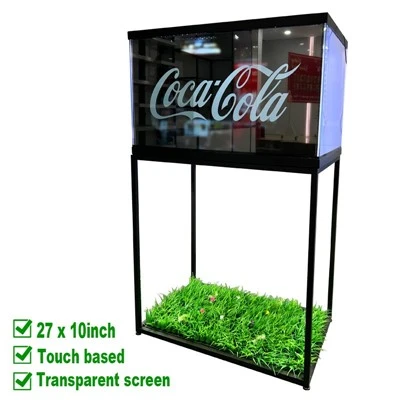
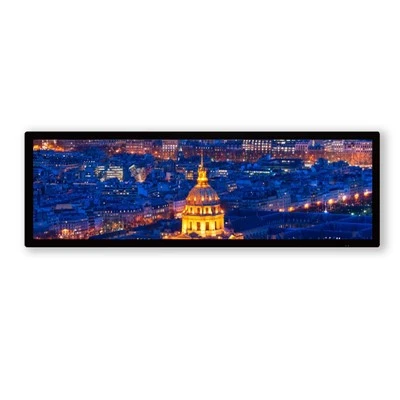
- 透明なLCDスクリーン:ニーズに合った正しいモデルとサイズがあることを確認してください。を含むさまざまなオプションを提供しています。27 X 10インチの透明タッチスクリーン、42 X 23 インチ透明スクリーン透明スクリーン付き木製ディスプレイ、 そして27x10 メタルフロアスタンド透明タッチスクリーン。
- 取り付け金具:推奨される取り付け金具については、製造元の説明書を確認してください。これには、ブラケット、ネジ、壁アンカーが含まれる場合があります。
- 電源:画面に適切な電源装置があることを確認してください。ユーザーマニュアルに指定されている電圧とワット数の要件を確認してください。
- ケーブル:画面をコンピュータまたはメディア プレーヤーに接続するにはケーブルが必要です。一般的なケーブルには、HDMI、DisplayPort、USB などがあります。
- 清掃用品:マイクロファイバーの布と中性洗剤を使用すると、画面を清潔に保ち、指紋が残らないようにすることができます。
適切な場所を選択する
透明 LCD スクリーンの位置は、最適なパフォーマンスと視覚的なインパクトを実現するために非常に重要です。場所を選択する際に考慮すべきいくつかの要素を次に示します。
- 可視性:対象ユーザーが見やすい場所にスクリーンを配置します。ディスプレイの視認性に影響を与える可能性があるため、直射日光や眩しさのある場所は避けてください。
- アクセシビリティ:メンテナンスやトラブルシューティングのために画面に簡単にアクセスできるようにしてください。電源ボタン、入力ポート、および画面上のその他のコントロールにアクセスできる必要があります。
- 換気:透明な LCD 画面は熱を発生するため、十分な換気を行うことが重要です。スクリーンを密閉空間や熱源の近くに置かないでください。
- 取り付けオプション:スクリーンに利用可能な取り付けオプションを検討してください。一部のスクリーンは壁に取り付けることができますが、その他のスクリーンにはスタンドが付属しているか、卓上に置くことができます。
スクリーンの取り付け
画面の適切な場所を選択したら、それを取り付けます。取り付けプロセスは、スクリーンのタイプと使用している取り付け金具によって異なります。以下に、従うべき一般的な手順をいくつか示します。
- 指示を読んでください:スクリーンと取り付け金具の製造元の説明書をよくお読みください。始める前に、すべての手順と安全上の注意事項を必ず理解してください。
- 取り付け面を準備します。スクリーンを壁に取り付ける場合は、水準器と鉛筆を使用して壁の取り付け穴の位置に印を付けます。ドリルで穴を開け、壁アンカーを挿入します。
- 取り付けブラケットを取り付けます。付属のネジを使用して、取り付けブラケットをスクリーンの背面に取り付けます。ブラケットがしっかりと取り付けられ、壁の取り付け穴の位置にあることを確認してください。
- スクリーンを取り付ける:スクリーンを持ち上げて、取り付けブラケットを壁のアンカーに合わせます。ネジを差し込み、しっかりと締めます。画面が水平でまっすぐであることを確認してください。
- ケーブルを接続します。電源ケーブル、HDMI ケーブル、その他のケーブルを画面とコンピューターまたはメディア プレーヤーに接続します。ケーブルがしっかりと接続されており、よじれや曲がりがないことを確認してください。
画面をデバイスに接続する
画面がマウントされたら、コンピューターまたはメディア プレーヤーに接続します。接続プロセスは、使用しているデバイスの種類と画面で利用可能な入力ポートによって異なります。以下に、従うべき一般的な手順をいくつか示します。
- デバイスの電源を入れます:コンピュータまたはメディア プレーヤーの電源を入れ、起動するまで待ちます。
- ケーブルを接続します。HDMI ケーブルをデバイスから画面上の HDMI 入力ポートに接続します。デバイスに HDMI 出力がない場合は、アダプターの使用が必要になる場合があります。
- 入力ソースを選択します。リモコンまたは画面上のボタンを使用して入力ソースを選択します。入力ソースが、画面をデバイスに接続するために使用しているケーブルと一致していることを確認してください。
- 設定を調整します。画面が接続されたら、表示を最適化するために設定を調整する必要がある場合があります。これには、解像度、コントラスト、明るさ、色の設定の調整が含まれる場合があります。
画面の調整
画面のキャリブレーションは、最適なパフォーマンスと視覚的な品質を確保するための重要な手順です。以下に、従うべき一般的な手順をいくつか示します。
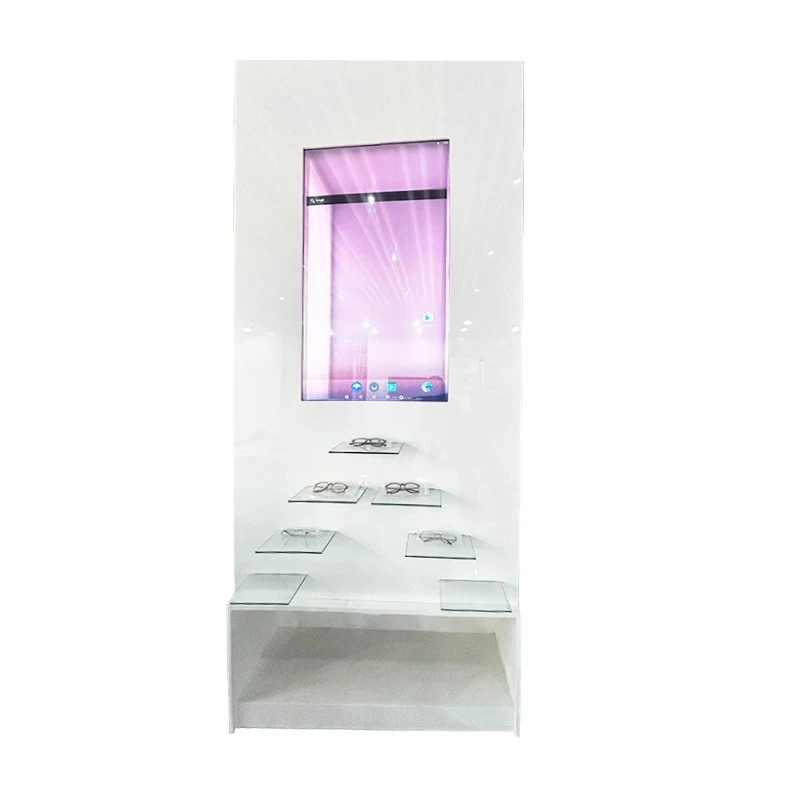
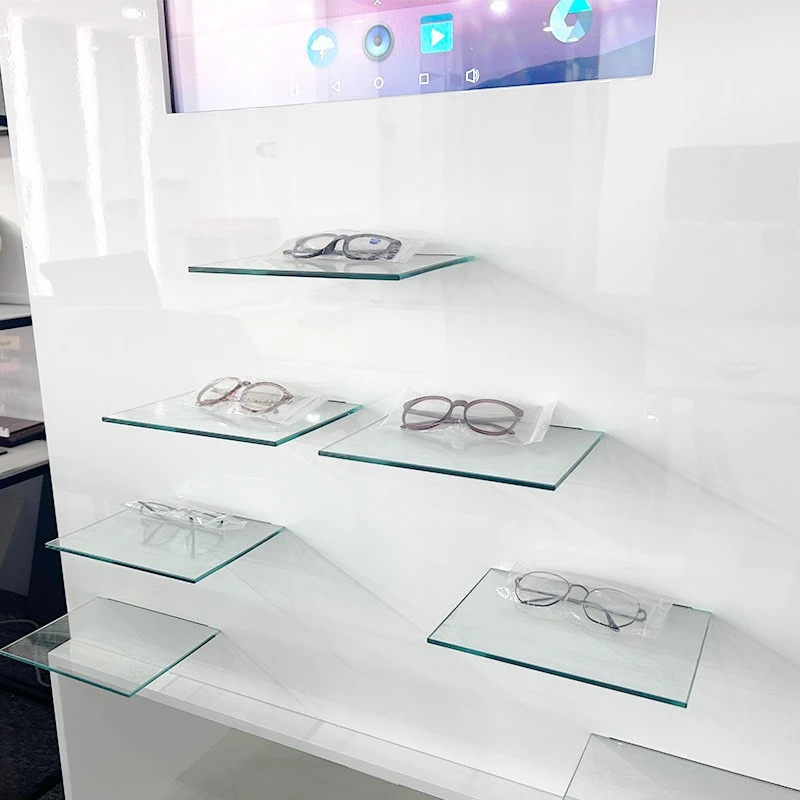
- キャリブレーション ツールを使用します。透明 LCD スクリーン用に利用できるキャリブレーション ツールがいくつかあります。これらのツールは、色、コントラスト、明るさ、その他の設定を調整して、可能な限り最高の表示を実現するのに役立ちます。
- 指示に従ってください:キャリブレーション ツールに付属の指示に注意深く従ってください。始める前に、すべての手順と設定を必ず理解してください。
- 設定を調整します。キャリブレーション ツールを使用して、画面上の色、コントラスト、明るさ、その他の設定を調整します。微調整を行い、各調整後にディスプレイをテストして効果を確認します。
- 設定を保存します。設定に満足したら、画面に保存します。これにより、画面がオフになったりリセットされたりした場合でも、設定が確実に保持されます。
トラブルシューティング
慎重に取り付けて調整したとしても、透明 LCD スクリーンで問題が発生する可能性があります。一般的な問題と解決策は次のとおりです。
- 表示なし:画面に何も表示されない場合は、電源ケーブル、HDMI ケーブル、入力ソースを確認してください。ケーブルがしっかりと接続されており、入力ソースが正しく設定されていることを確認してください。
- 画質が悪い:画質が悪い場合は、画面の解像度、コントラスト、明るさ、色の設定を確認してください。表示を最適化するには、これらの設定を調整する必要がある場合があります。
- 過熱:スクリーンが過熱している場合は、換気を確認し、スクリーンが密閉された空間や熱源の近くに置かれていないことを確認してください。場合によっては、スクリーンをより換気の良い場所に移動する必要があります。
- タッチスクリーンが機能しない:タッチ スクリーンが機能しない場合は、キャリブレーション設定を確認し、画面に汚れがなく、ゴミがないことを確認してください。タッチ スクリーンを再調整するか、マイクロファイバー クロスで掃除する必要がある場合があります。
結論
透明 LCD スクリーンのセットアップは困難な作業のように思えるかもしれませんが、適切なツールと知識があれば、簡単なプロセスです。このブログ投稿で概説されている手順に従うことで、画面が正しく設置され、適切に調整され、最高のパフォーマンスが発揮されることを確認できます。ご質問がある場合、またはさらにサポートが必要な場合は、お気軽にお問い合わせください。私たちは、透明 LCD スクリーンを最大限に活用するお手伝いをします。
透明液晶ディスプレイのご購入をご検討の場合、または弊社製品についてご質問がございましたら、お気軽にお問い合わせください。喜んでお客様のニーズについて話し合い、アプリケーションに最適な画面を見つけるお手伝いをさせていただきます。
参考文献
- 透明 LCD スクリーンの製造元の説明書
- コンピュータおよびメディアプレーヤーのユーザーマニュアル
- 校正ツールとソフトウェア