ちょっと、そこ! 「ラップトップを LCD ディスプレイ画面に接続できますか?」と疑問に思ったことがあるなら、あなたは正しい場所にいます。 LCD ディスプレイ スクリーンのサプライヤーとして、この質問が数多く寄せられるのを見てきました。ここですべてを説明します。
まず、簡単な答えは「はい」です。ほとんどの場合、ラップトップを LCD ディスプレイ画面に接続できます。しかし、それをスムーズに行うために知っておくべきことがいくつかあります。
互換性が鍵です
最初に確認する必要があるのは、ラップトップと LCD ディスプレイの両方のポートです。通常、ラップトップには HDMI、VGA、DisplayPort、場合によっては USB-C などのさまざまなポートが付属しています。一方、LCD スクリーンにはさまざまな入力ポートもあります。
ラップトップに HDMI ポートがあり、LCD スクリーンにも HDMI ポートがある場合は、幸運です。 HDMI は最近では非常に一般的であり、高解像度のビデオ信号とオーディオ信号の両方を伝送できます。 HDMI ケーブルを手に取り、一端をラップトップの HDMI ポートに接続し、もう一端を LCD 画面の HDMI ポートに接続するだけです。その後、ラップトップでディスプレイ設定を切り替えて、デスクトップを外部画面に拡張または複製することができます。ほとんどのラップトップでは、「Fn」キーとファンクション キーの 1 つ (通常は F3、F4 など) を組み合わせて押すことでこれを実行できます。
ラップトップに VGA ポートしかなく、LCD スクリーンに VGA 入力がある場合はどうなりますか? VGA は古い標準ですが、基本的なビデオ接続には依然として適切に機能します。 VGA ケーブルを使用して 2 つを接続できます。ただし、VGA はビデオ信号のみを伝送するため、オーディオが必要な場合は、別のオーディオ ケーブルを使用してラップトップの適切なオーディオ出力と LCD 画面の入力に接続する必要があることに注意してください。
DisplayPort も別のオプションです。これは、高品質のビデオとオーディオの伝送を提供する新しい規格です。ラップトップと LCD スクリーンの両方に DisplayPort ポートがある場合は、DisplayPort ケーブルを使用して適切な接続を行うことができます。
USB - C はラップトップでますます一般的になりつつあります。一部の USB - C ポートは DisplayPort 代替モードをサポートしています。つまり、USB - C - HDMI または USB - C - DisplayPort アダプターを使用してラップトップを LCD 画面に接続できます。これは、ラップトップに USB - C ポートしかなく、LCD スクリーンに USB - C 入力がない場合に非常に便利です。
ラップトップを LCD スクリーンに接続する理由
ラップトップを LCD ディスプレイ画面に接続する大きな理由がいくつかあります。 1 つは、表示領域がはるかに広いことです。プロジェクトに取り組んだり、映画を見たり、ゲームをしたりする場合、画面が大きいとエクスペリエンスが大幅に向上します。窓を広げて、仕事の詳細を確認し、今やっていることに心から没頭できます。
もう一つの理由はプレゼンテーションのためです。講演したりスライドショーを表示したりする場合、ノートパソコンを会議室や教室の LCD スクリーンに接続すると、プレゼンテーションの内容を全員がはっきりと見ることができます。
当社の LCD ディスプレイ画面製品
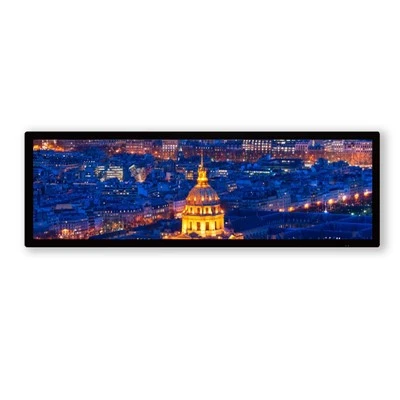
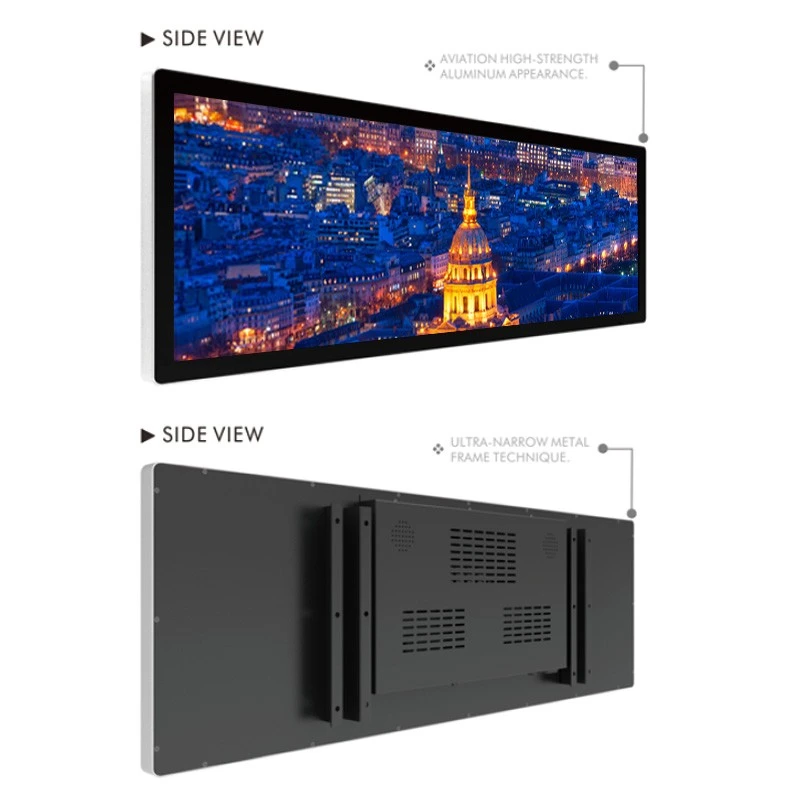
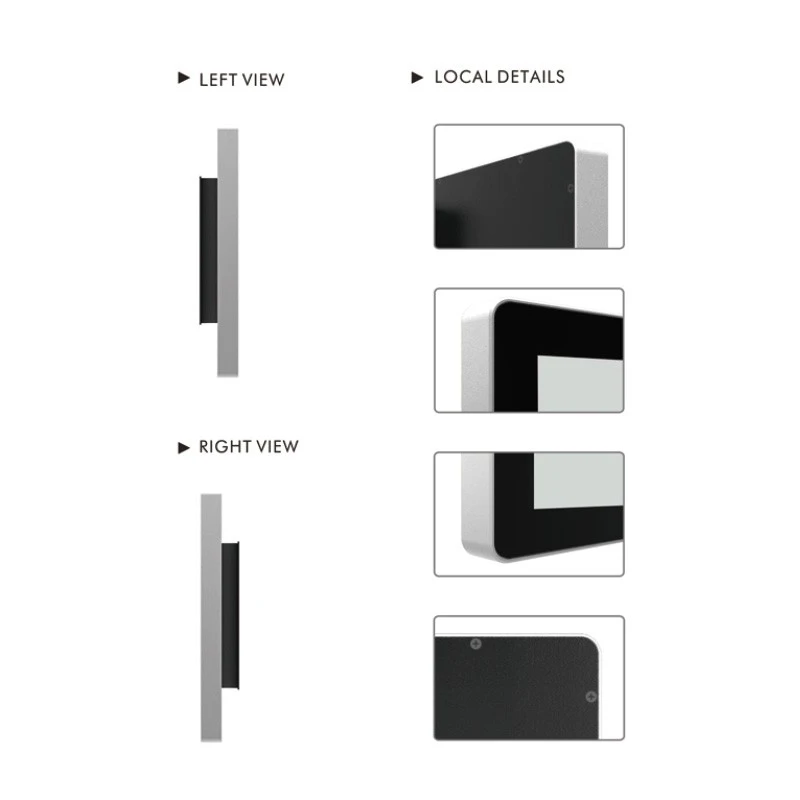
当社では、ラップトップへの接続に最適な LCD ディスプレイ画面を幅広く提供しています。私たちのものを見てください36.8 インチのデジタル サイネージ デジタル サイネージ。店舗のデジタル サイネージや家庭での個人使用など、さまざまな目的で中型のディスプレイが必要な方に最適なオプションです。
より大きなものをお探しの場合は、43.9 インチ バー ディスプレイ デジタル サイネージ素晴らしい選択です。主張するのに十分な大きさで、バー、レストラン、さらにはホームエンターテイメントのセットアップにも使用できます。
ユニークなオプションについては、こちらをご覧ください。37.8 インチ LCD バー ディスプレイ両面スクリーン メーカー。この両面スクリーンは、混雑した廊下や中央ディスプレイのあるバーなど、人々がさまざまな角度から見ることになる場所に最適です。
接続のセットアップ
適切なケーブルまたはアダプターを入手したら、通常、接続のセットアップは非常に簡単です。すべてを接続したら、LCD 画面をオンにして、正しい入力ソースに設定します。たとえば、HDMI ケーブルを使用した場合は、画面のメニューで HDMI 入力を選択します。
ラップトップでは、前述したように、「Fn」キーの組み合わせを使用してディスプレイ設定を切り替えます。デスクトップを複製することを選択すると、ラップトップ画面と LCD 画面の両方に同じものが表示されます。または、デスクトップを拡張することもできます。つまり、2 つの画面間でウィンドウを移動できます。これはマルチタスクに最適です。
トラブルシューティング
時には、物事が思ったほどスムーズに進まないことがあります。接続がうまくいかない場合は、次の点を確認してください。
まず、ケーブルが正しく接続されていることを確認してください。接続が緩んでいると、さまざまな問題が発生する可能性があります。ケーブルの両端をチェックして、ポートにしっかりと固定されていることを確認します。
画面に何も表示されない場合は、LCD 画面の入力ソースを切り替えてみてください。間違った入力に設定されている可能性があります。
音声が聞こえない場合は、ラップトップの音声設定を確認してください。オーディオ出力が正しいデバイスに設定されていることを確認してください。ラップトップと LCD スクリーンの両方の音量を調整する必要がある場合もあります。
品質とパフォーマンス
ラップトップに接続する LCD ディスプレイ画面を選択するときは、品質とパフォーマンスが重要です。当社のスクリーンは高品質の素材と高度な技術で作られています。鮮明な画像、鮮やかな色、広い視野角を提供します。仕事、エンターテイメント、デジタル サイネージのいずれに使用する場合でも、当社の画面は優れたエクスペリエンスを提供します。
私たちとつながりましょう
ラップトップ用の LCD ディスプレイ スクリーンの購入にご興味がございましたら、ぜひご連絡をお待ちしております。当社は、お客様のニーズに適した画面の選択をお手伝いし、ご質問にお答えし、優れた決定を下すために必要なすべての情報を提供します。遠慮せずに連絡して、要件について会話を始めてください。
結論
要約すると、はい、ほとんどの場合、ラップトップを LCD ディスプレイ画面に接続できます。両方のデバイスのポートを確認し、適切なケーブルまたはアダプターを選択し、簡単な手順に従って接続をセットアップするだけです。優れた LCD スクリーンをお探しの場合は、幅広いオプションをご用意しています。
参考文献
- 業界経験から得たラップトップと LCD スクリーンの接続に関する一般的な知識。
- 当社の LCD ディスプレイ画面の技術仕様。